FPGA 仿真环境安装
FPGA 的开发离不开 Verilog,而写完的代码必须先仿真验证、再上板调试,所以仿真环境的安装与配置是必不可少的一步。
各厂商的开发套件
一般来说,根据手头的 FPGA 板卡选对应厂商的官方软件即可,它们都自带仿真器:
- AMD/Xilinx:Vivado(内置 xsim 仿真器)、ISE(较老,内置 ISim);
- Intel/Altera:Quartus Prime(综合、布局布线、时序分析全套流程,仿真通过 NativeLink 调用 ModelSim);
- Lattice:iCEcube2(专为 iCE40 系列)、Radiant / Diamond;
- 国产 FPGA:高云 Gowin EDA、安路 TD、紫光同创 PDS 等。
这类官方套件的特点是厂商原生支持,综合与布局布线深度集成,无需额外配置就能跑仿真。
ModelSim 安装
如果还没有 FPGA,也不确定选哪家,可以直接用 ModelSim——它是最常用的仿真软件之一,功能强大、仿真速度快,而且不挑厂商。
官方下载:ModelSim-Intel FPGA Starter Edition
百度网盘:ModelSim
安装时选择免费的 Starter Edition 即可,Modelsim 的具体用法可以去 bilibili 搜视频教程。
用 VS Code 配合 ModelSim 写代码与仿真
想在 VS Code 里写 Verilog 并实时做语法检查与仿真,可以按下面几步配置。
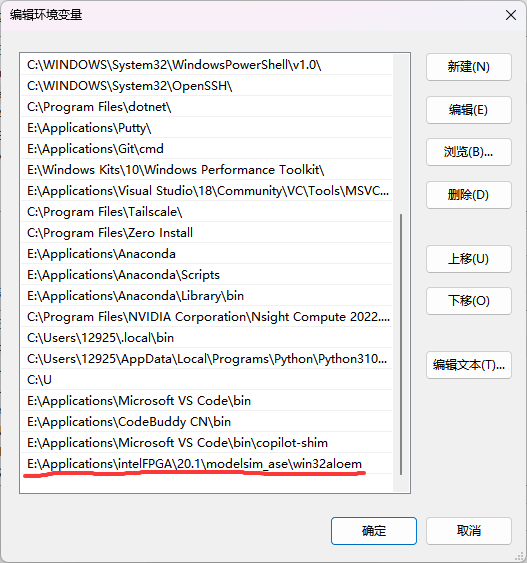
1. 环境变量配置
在 ModelSim 安装目录下找到 win32aloem 文件夹(不同版本目录名可能是 win64 等),把它加入 PATH 环境变量——后面要用的 vlog、vlib 等命令都在这里面。
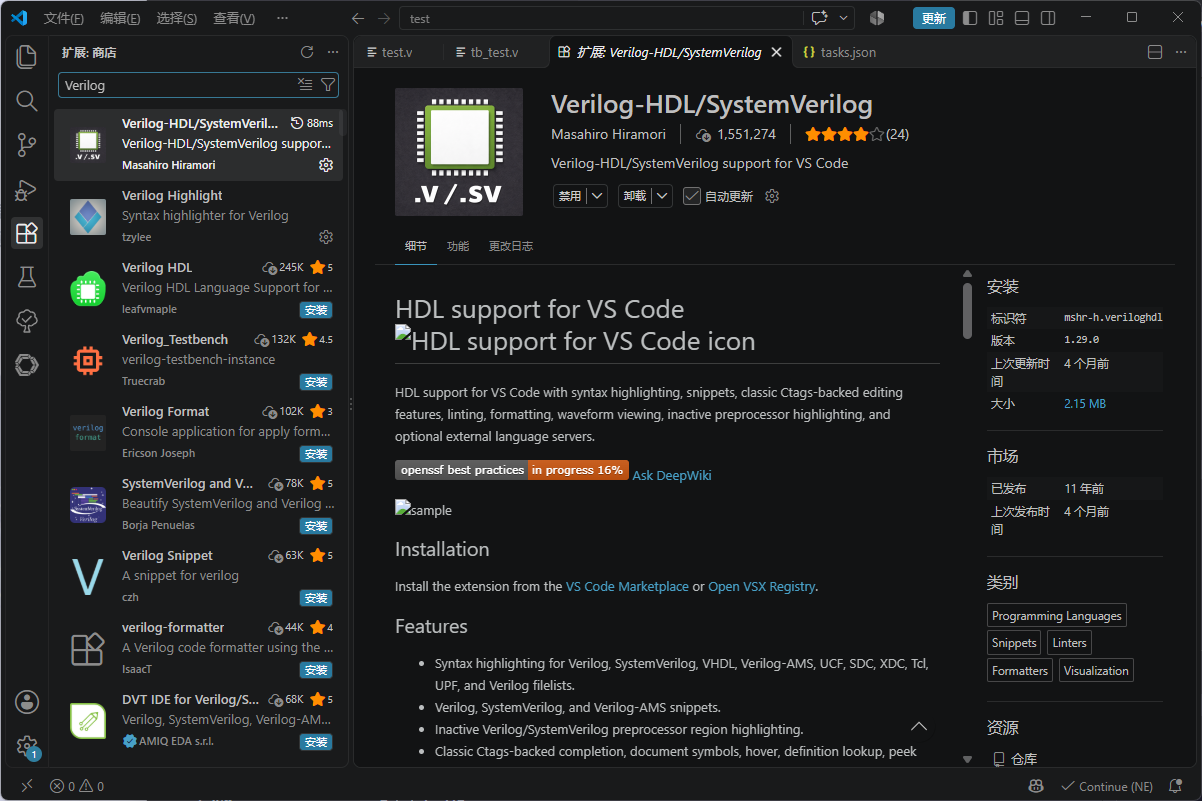
2. VS Code 配置:集成语法检查器
VS Code 的安装不再赘述,先安装 Verilog 插件:
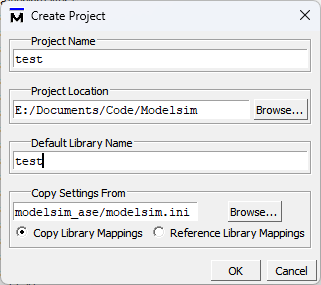
接着打开 ModelSim,左上角 File → New → Project 新建一个工程,随便找个能找到的位置即可,默认位置也可以:
然后到工程文件夹里,找到包含 _info 文件的文件夹:
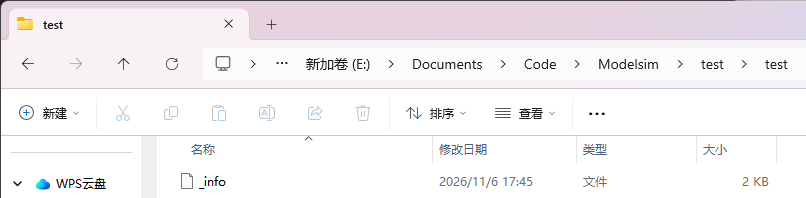
复制这个文件夹的路径,回到 VS Code,在刚下载的插件设置里改两项:
- Verilog › Linting: Linter 选
modelsim; - Verilog › Linting: Modelsim: Work 填刚才复制的路径。
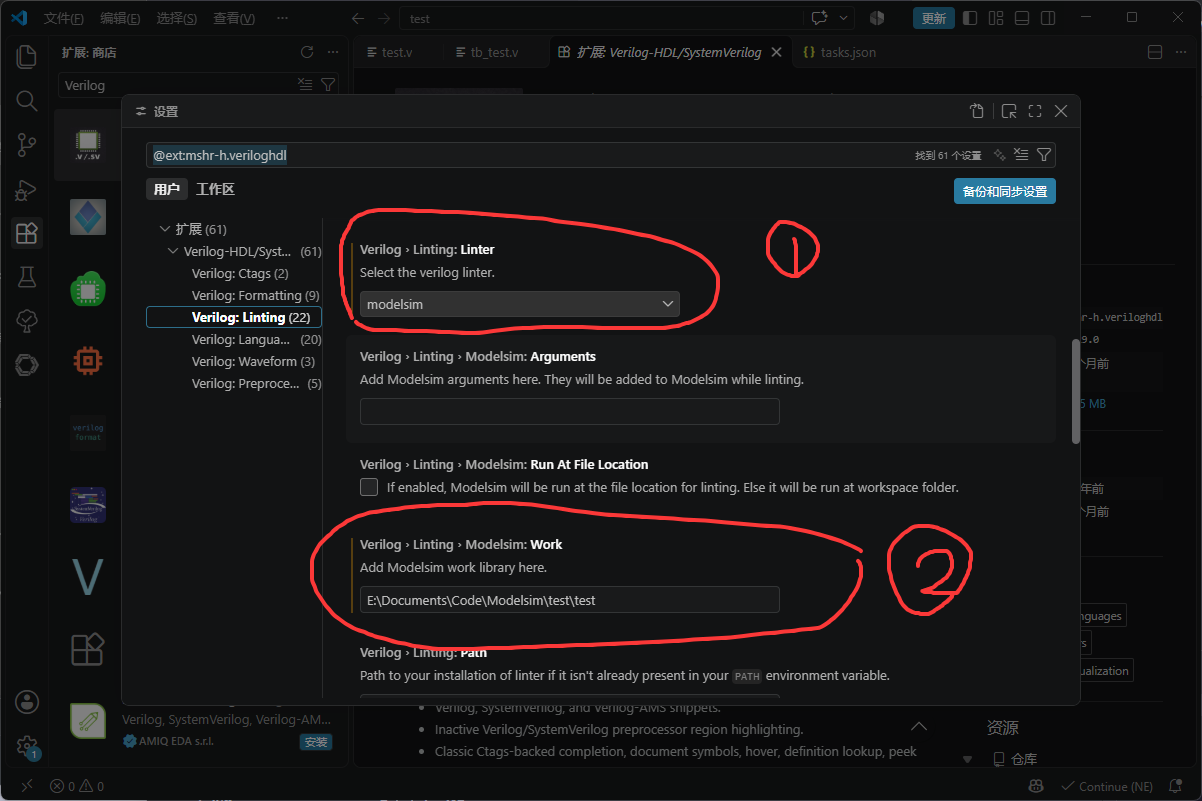
现在就可以写代码了,保存时插件会自动调用 ModelSim 做语法检查。
3. 代码的运行测试
新建一个文件夹,在里面写一个 Verilog 文件,可以用下面的计数器来测试:
|
|
故意写错一处,就能看到插件报出的语法提醒,比如把端口定义后的分号去掉:
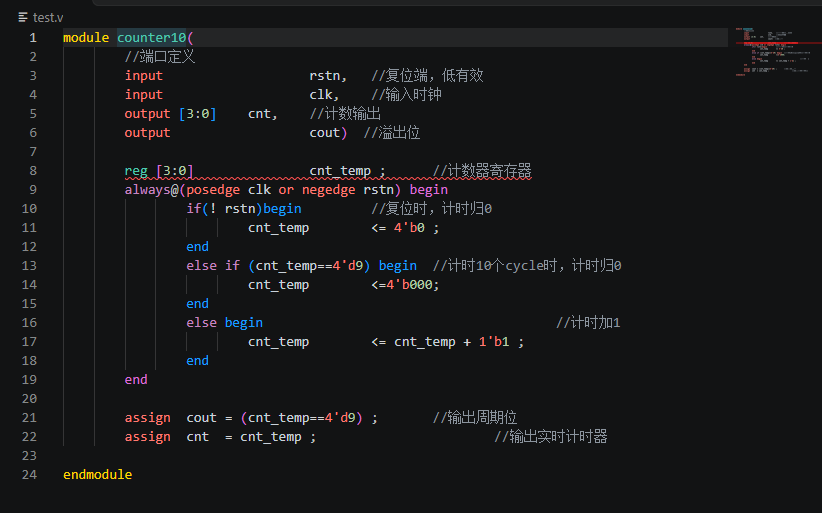
改正代码后想编译运行的话,在 VS Code 里唤起终端,依次执行:
|
|
注意这两条命令要单独执行——// 在终端里不是注释,把说明文字照抄进命令行会直接报错。
执行后就能看到编译反馈:
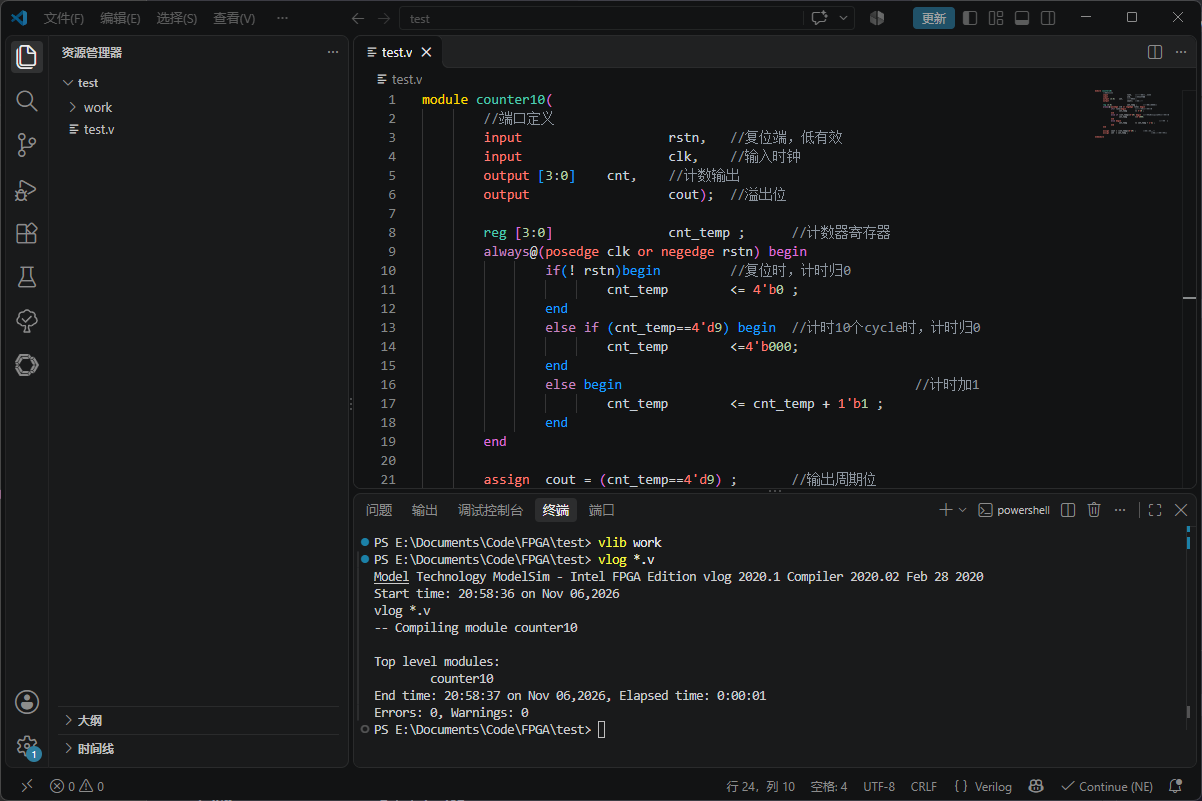
同时目录里多了一个 work 文件夹,这就是 ModelSim 建的库,编译产物都放在里面。同名库已存在时 vlib 会报错;可以把 work 理解成你的"项目名"。
4. 仿真设置
再新建一个 tb_test.v,写一个简单的 testbench:
|
|
先把 testbench 也编译一遍(还是 vlog *.v),然后开始仿真:
|
|
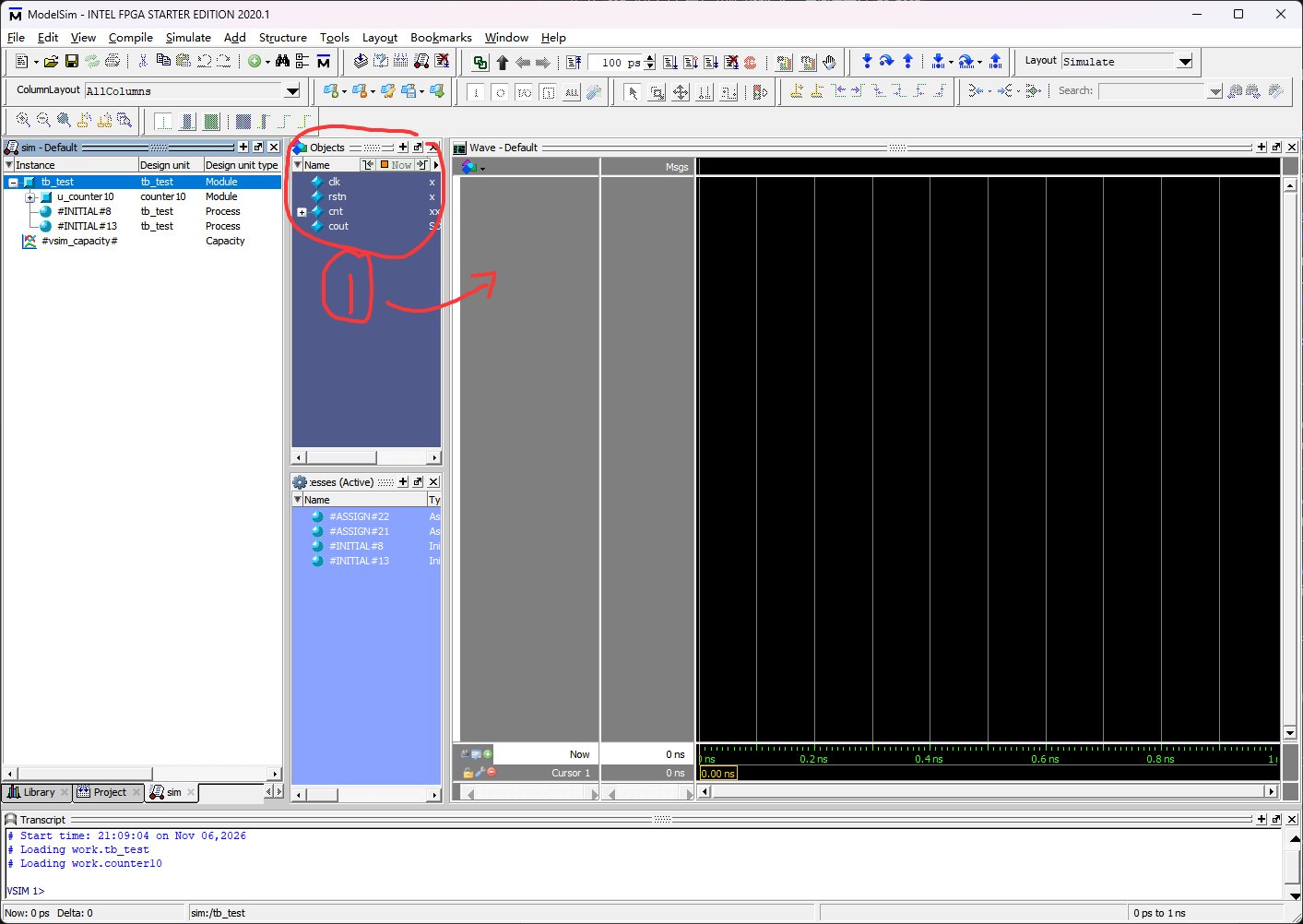
此时会弹出 ModelSim 的界面,左侧红圈处是仿真信号,把要观测的信号拖到右侧的 Wave 窗口:
然后点上方菜单 Simulate → Run → Run -All 开始仿真,就能看到波形了(途中弹出 Are you sure you want to finish? 时选"否",波形窗口才不会被关掉):
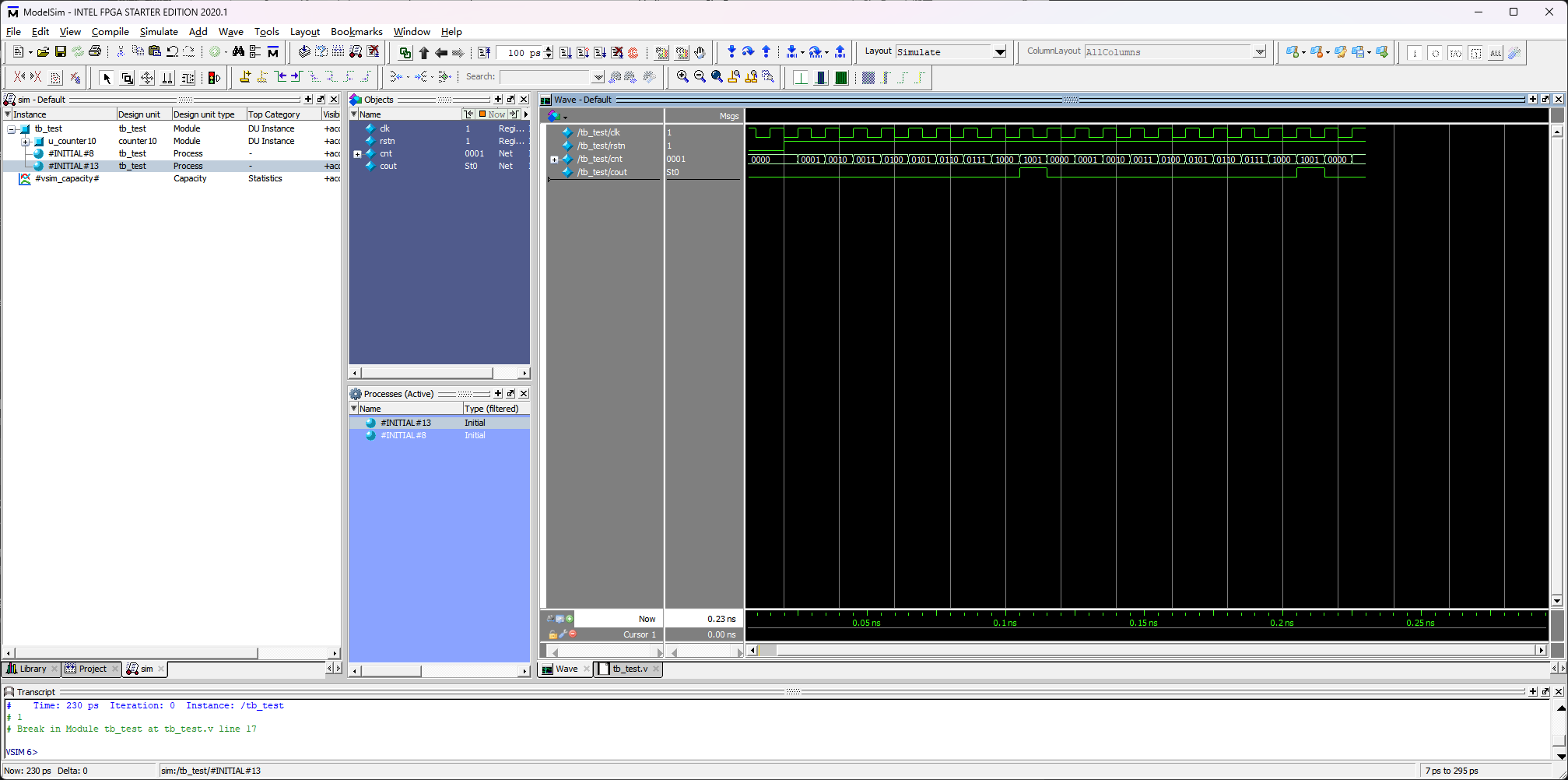
这就是一次完整的仿真流程。
如果想让"编译 + 仿真"一条命令搞定,可以看参考资料第二篇《VSCode + ModelSim Verilog 仿真开发环境配置教程》,里面有自动化的 do 脚本配置。
关于仿真
按验证阶段,仿真分为三类:行为级仿真(前仿真)、综合后仿真、布局布线后仿真(后仿真)。网上常说的"前仿真 / 后仿真"就是指第一类和后两类。
-
RTL行为级仿真:
-
特点:代码是“理想”的。信号变化不需要时间(0延迟),时钟一到,寄存器瞬间翻转。
-
目的:验证你的算法逻辑对不对(比如加速器的计算功能对不对)。
-
速度:极快。
-
-
综合后仿真(门级功能仿真):
-
特点:代码被翻译成了门电路(网表)。但依然没有考虑物理延迟。
-
目的:验证综合工具(如 Vivado)有没有把你的代码“翻译”错。通常只有在怀疑工具 Bug,或者用了复杂的 IP / 原语时才跑。
-
-
布局布线后仿真(时序仿真 / Post-Route):
-
特点:这是最真实的仿真。不仅变成了门电路,而且加入了芯片内部真实的走线延迟和门延迟(SDF文件)。
-
目的:检查在真实延迟下,你的电路会不会出现时序违例(比如建立时间不足导致数据采错)、毛刺(Glitch)、亚稳态等问题。
-
速度:极慢。跑1毫秒的时序仿真,可能要花几个小时。
-
对于综合后仿真和布局布线后仿真,优先用你所用 FPGA 的官方软件来做:官方工具会自动生成综合/布局布线后的网表和 SDF 延迟文件,图形化界面也把这些流程集成好了。当官方仿真器在时序后仿中出现可疑结果时,可以再用 ModelSim 或 VCS 等第三方工具做交叉验证——这也是网上有那么多 “ModelSim + Vivado 联合仿真” 教程的原因。